 アフィリエイトリンクを貼り付ける方法
 アフィリエイトリンクを貼り付ける方法
A8.netのアフィリエイトリンクの貼り付け方
| ログインします | |
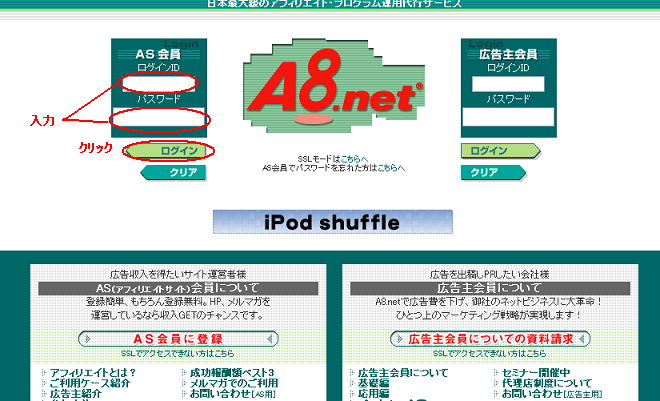 「ログインID」と「パスワード」を入力してログインをクリック |
|
| プログラムを選ぼう | |
| ログインすると参加中のプログラムが表示されています。 | |
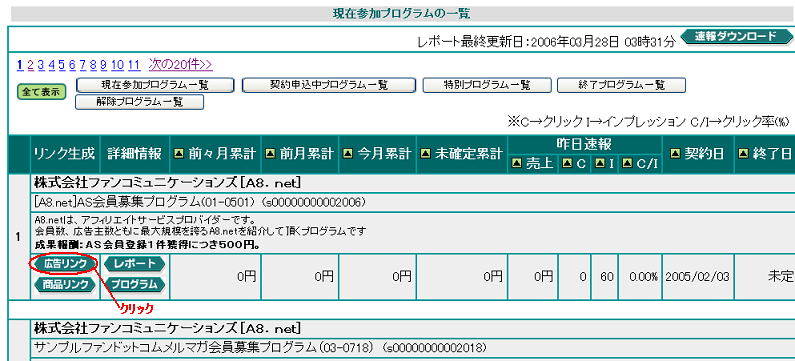 ここでは1番の「[A8.net]AS会員募集プログラムのバナー広告を貼り付けてみたいと思います。 広告リンクというボタンをクリックします。 |
|
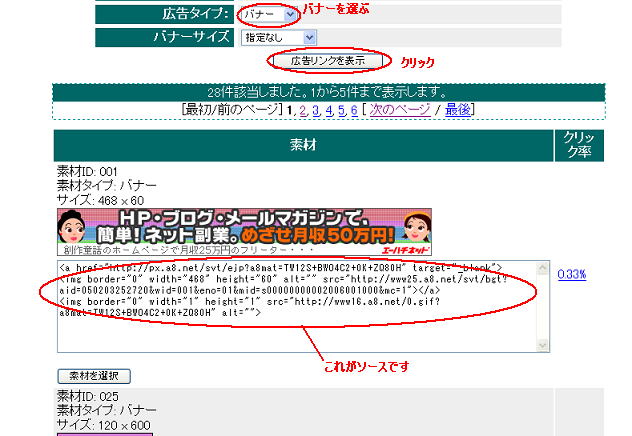
| 広告リンクコード生成画面へ移動しました。 |
|
 |
|
「広告タイプ」のダウンリストからバナーを選択し、「広告リンクを表示」のボタンをクリックするとバナー広告のみのソースが表示されます。 好きなものがなければ次のページを選んでゆき(この例では6ページめまである)好きなバナー広告のアフィリエイトソースをコピーしましょう。ここでは一番最初の「素材ID001」を選びたいと思います。 |
|
| アフィリエイトソースをコピーしよう | |
 |
|
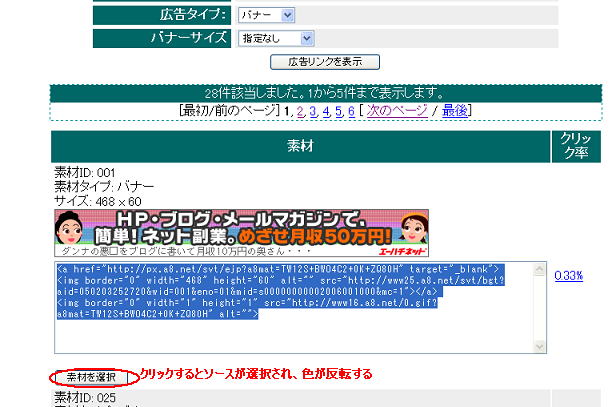
アフィリエイトソースが表示されている四角の左下にある「素材を選択」というボタンをクリックします。 バナー広告のアフィリエイトソースが青色に反転しました。 現在、反転部分が選択状態にあるということです。 この状態でマウスを右クリックし、コピー(C)を選択します。 これでアフィリエイトソースがコピーされました。 あとはバナーを貼り付けたい箇所で右クリックし「貼り付け(P)」を選び、貼り付けるだけです。 |
|
| コピーしたソースをブログへ貼ってみよう | |
開設したブログの投稿ページで右クリックし、貼り付けを左クリックすると記事の中にソースを貼り付けられます。 投稿画面ではソースがそのまま表示されていますが、投稿ボタンを押して投稿するとバナーが表示されます。 私が使っているライブドアブログの投稿画面でやってみます。 |
|
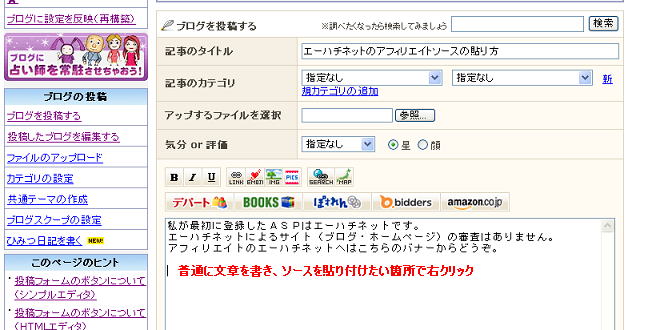 ブログの投稿画面で普通に文章を書き、バナーを貼り付けたい箇所で右クリック、貼り付け(P)を左クリック。 |
|
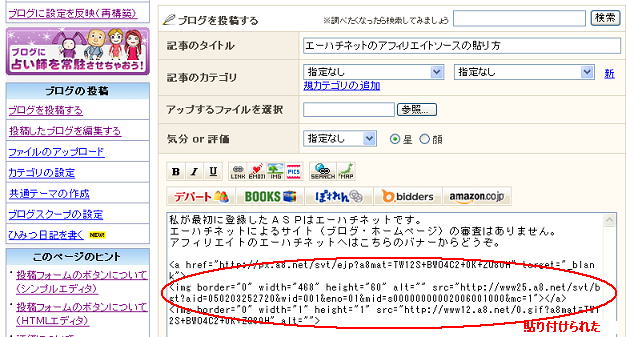 |
|
先ほどエーハチネットのログインした画面でコピーしておいたアフィリエイトソースが貼り付けられました。 記事を書く画面ではソース表示のままですが、実際にブログを投稿してみるとバナーが表示されます。 ライブドアブログでは投稿ボタンを押す前に投稿内容を確認できるボタンがあるので、クリックして確認してみます。 |
|
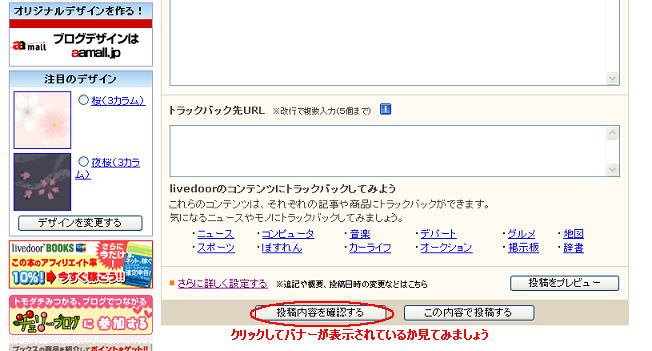 「投稿内容を確認する」をクリック。 |
|
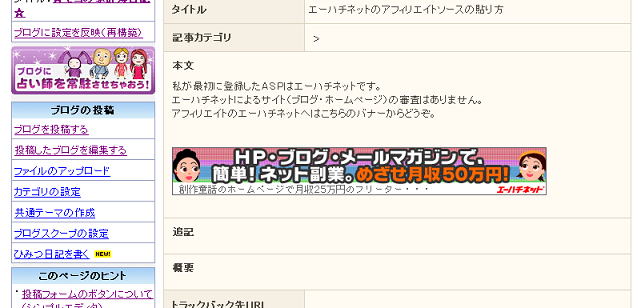 |
|
ちゃんとバナーが表示されました。\(^_^)/ このバナーにはあなたを認識するIDが組み込まれています。 このバナーを貼り付けたブログを投稿後、興味を持った人がバナーをクリックしてエーハチネットに会員登録してくれると、あなたに報酬が入る仕組みになっています。 |
 トップページへもどる
当サイト内の内容・画像等の無断転載・複製・転用については固くお断りします
Copyright©2005-2008 Moko All rights reserved