 エーハチネットの広告主へ提携を申込む手順
 エーハチネットの広告主へ提携を申込む手順
広告主へ提携を申込んでみよう!
| プログラムを検索しよう | |
| ログインすると表示されている画面の上部のバーに「新着プログラム」「プログラムの検索」などと書かれています。 プログラムと言うのが、各広告主の広告依頼です。 ここでは「プログラムの検索」を例に見てみたいと思います。 |
|
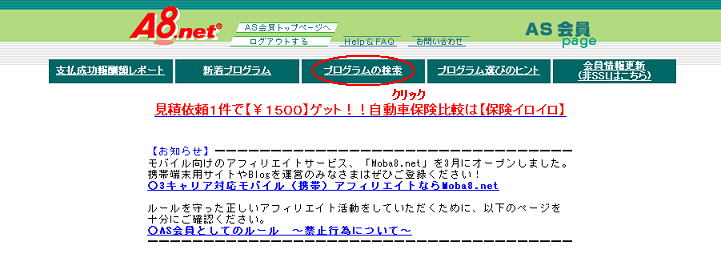 「プログラムの検索」をクリックします |
|
 |
|
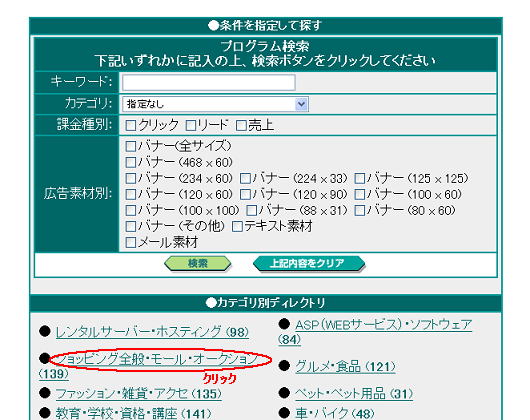
上のような画面が表示されます。 キーワードを入力して「検索」ボタンをクリックするとキーワードに合ったプログラムが表示されます。 ここではカテゴリ別ディレクトリをクリックしてみます。 赤丸で囲んだ「ショッピング全般・モール・オークション」から探してみたいと思いますので、赤丸の部分をクリックしてみて下さい。 |
|
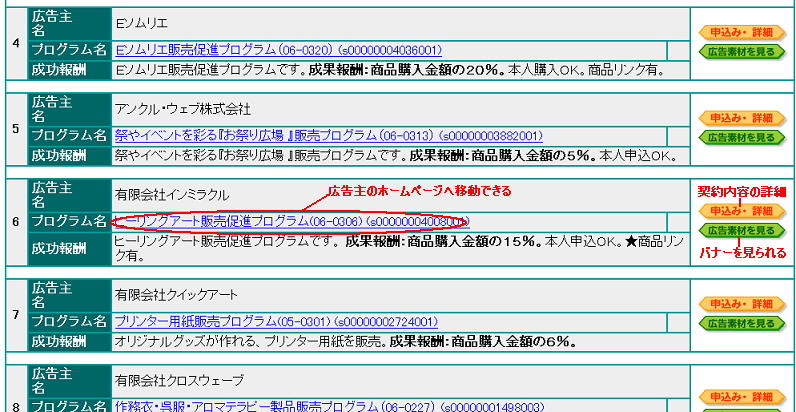 「ショッピング全般・モール・オークション」のカテゴリに分類されているプログラムが表示されました。 |
|
| プログラムへ申込んでみよう | |
| プログラム№6の「有限会社インミラクル」を例としてみます。 赤丸で囲んだプログラム名をクリックすると広告主のホームーページへ移動して、どんな商品やサービスを扱っているのか見ることができます。 また、右端の「申込み・詳細」をクリックすると契約内容の詳細が見られます。 この広告主と契約したい時には、こちらのボタンから契約申込みページへ移動します。 このボタンの下にある緑色のボタン「広告素材を見る」をクリックすると、このプログラムで用意されているバナー広告を見ることができます。 自分のイメージに合っている広告か、こちらもチェックしましょう。 広告掲載契約を申込むには「申込み・詳細」のボタンをクリックします。 |
|
 |
|
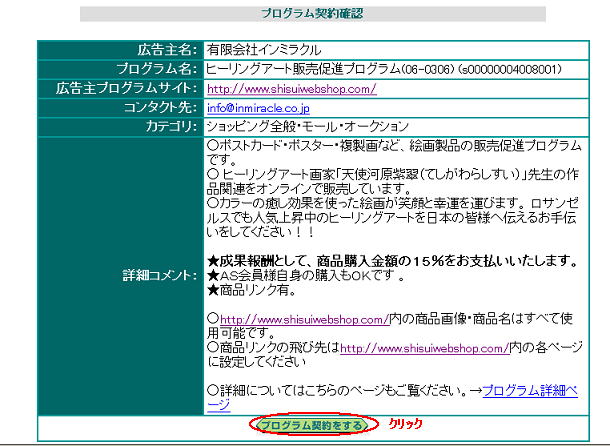
| プログラムの契約内容が書かれたページへ移動しました。 契約内容を確認して申込む場合は下の緑のボタン「プログラム契約をする」をクリックします。 「プログラム契約完了」というという文字が上部に表示されれば申し込みができています。 注)もし上部に「プログラム契約確認」という文字が表示されていたら、もう一度「プログラム契約をする」をクリックしてください。 (私は初心者の頃、「プログラム契約をする」を一回しかクリックせずに申し込みが完了したと思い、広告主からの審査の結果のメールを遅いなと思いながら2週間以上も待つという失敗をしました。それからは必ず「プログラム契約完了」と表示されているか確認するようになりました。) 契約の申し込みが終われば、あとは広告主からの審査の結果のメールを待つだけです。 A8.netへ登録する時に入力したメールアドレスへ返事が来ます。 待っている間はドキドキしますけど、もし落ちてもブログを充実させてから再チャレンジもできますし、他にも広告主はいっぱいありますので、めげないで下さい。(とは言ってもやはりショックです(~_~;)) |
|
| 次はA8.netのアフィリエイトリンクの貼り付け方へ |

 トップページへもどる
当サイト内の内容・画像等の無断転載・複製・転用については固くお断りします
Copyright©2005-2008 Moko All rights reserved